Видеорегистратор
ЧЕРНОВИК
Пункты [ПРОВЕРИТЬ] — уточнить по реальному товару.
Что понадобится
- Регистратор и блок питания
- Жёсткий диск SATA (максимальный объём — в характеристиках модели)
- Монитор (HDMI или VGA), мышь USB
- Сетевой кабель до роутера
Приложение
-
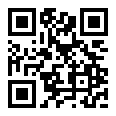
 XMEye Pro
Основное приложение для систем с видеорегистратором.
-
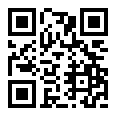
 iCSee
Для отдельных камер с картой памяти.
-
 iCSee Home (бывший JLink)
Для устройств платформы VIoT.

QR-код — отсканируйте телефоном с экрана компьютера: откроется нужный магазин.
Установка диска
Установите диск при выключенном питании: подключите кабели SATA и питания, закрепите диск винтами из комплекта [СВЕРИТЬ: по фото].
Подключение
- Монитор — HDMI или VGA, мышь — USB.
- Сеть — порт LAN в роутер.
- Питание — штатный блок питания.
Первый запуск
При первом включении регистратор сам открывает мастер настройки. Шаги идут в таком порядке [СВЕРИТЬ: порядок и названия шагов на живом регистраторе]:
- Часовой пояс, язык, дата и время.
- Пароль администратора. С завода вход —
adminс пустым паролем [СВЕРИТЬ]; задайте свой пароль и запишите его. - Контрольные вопросы или e-mail — по ним восстанавливается забытый пароль.
- Сеть: убедитесь, что регистратор видит роутер.
- QR-код с серийным номером — он понадобится, чтобы добавить регистратор в приложение.
Жёсткий диск
Новый диск регистратор форматирует сам — делать ничего не нужно. Если диск показан с ошибкой или запись не идёт, отформатируйте его вручную: в главном меню откройте дополнительные настройки → сведения о диске, выберите диск и запустите форматирование (в английском меню: Main Menu → Advanced → HDD Info → Format Storage) [СВЕРИТЬ: путь в русском меню]. Форматирование стирает все записи на диске.
Добавление камер
- PoE-модель: камеры в PoE-порты, добавляются автоматически.
- Иначе: щёлкните правой кнопкой мыши по экрану и откройте настройку каналов → IP-каналы → быструю настройку (в английском меню: Channel Set → IP channel → Quick Set; в моделях с PoE — Channel Set → Search → Add) [СВЕРИТЬ: названия пунктов].
- Камера нашлась, а картинки нет — проверьте логин и пароль камеры в настройках канала (подробнее — в «Частых проблемах» ниже).
Проверьте до монтажа
Посмотрите изображение со всех камер на мониторе и в приложении до того, как окончательно крепить камеры.
Удалённый просмотр
Регистратор должен быть подключён к роутеру и иметь выход в интернет.
В XMEye Pro нажмите «+» и отсканируйте QR-код регистратора. Код показывается в мастере первого запуска; серийный номер есть и в сведениях о системе (в английском меню: Main Menu → System → Info → Version) [СВЕРИТЬ: где в меню].
Запись и выгрузка
- С завода запись идёт круглосуточно; когда диск заполнится, самые старые записи затираются [СВЕРИТЬ].
- Выгрузка на флешку: флешка в формате FAT32, в меню записи — резервное копирование (в английском меню: Main Menu → Record → Backup) [СВЕРИТЬ].
- Выгруженные записи открываются программой Player со страницы Программы [СВЕРИТЬ].
Программы для компьютера
VMS / VMS Pro, CMS (для старых систем) — на странице Программы.
Частые проблемы
- Камера добавлена, а картинки нет. Откройте статус каналов (в английском меню: Main Menu → System → Channel Manage → Channel Status) [СВЕРИТЬ: путь в русском меню]. Ошибка логина или пароля — исправьте пароль камеры в настройках канала. Красный крестик на изображении — разрешение камеры выше, чем поддерживает канал: нажмите на крестик и включите синхронизацию разрешения.
- Регистратор не в сети в приложении. Проверьте кабель до роутера и что у роутера есть интернет. В сетевых настройках регистратора включите DHCP (получение адреса от роутера), сохраните и перезагрузите регистратор. Статус облака виден в сведениях о версии — должно быть «подключено» [СВЕРИТЬ: название статуса].
- Диск не определяется или в статусе ошибка. Проверьте кабели SATA и питания диска. В управлении дисками выберите диск и запустите восстановление ошибки; не помогло — диск нужно заменить. Берите диски для видеонаблюдения (например, WD Purple); максимальный объём — в характеристиках регистратора.
Забыли пароль регистратора
- На экране входа нажмите «Забыли пароль» и ответьте на контрольные вопросы, заданные в мастере, — регистратор предложит задать новый пароль.
- Ответы не помните — нажмите «Забыли ответы?». На экране появятся два QR-кода: код проверки и ссылка на приложение.
- В XMEye Pro нажмите «+» → NVR → «Забыли пароль устройства» и отсканируйте QR-код проверки — приложение покажет код.
- Введите его в поле «Код проверки» и нажмите OK. Регистратор перезагрузится без пароля: войдите как
adminс пустым паролем и сразу задайте новый пароль и контрольные вопросы.
Приложение не выдало код — сфотографируйте QR-код проверки и пришлите нам. [СВЕРИТЬ: названия кнопок в русском меню и в XMEye Pro]
Несколько неверных паролей подряд
Вход блокируется — на 30 минут или до перезагрузки регистратора.
Если не получилось
- Сброс к заводским настройкам: удерживайте кнопку Reset около 6 секунд, до голосовой подсказки [СВЕРИТЬ].
- Wi-Fi камера не находится: нажмите Reset три раза подряд — камера перейдёт в режим точки доступа (AP), затем добавьте её заново [СВЕРИТЬ].
- Напишите нам в чат магазина, где вы покупали [ВРЕМЕННО: до Telegram-бота поддержки].