VMS Pro — просмотр с компьютера
ЧЕРНОВИК
Пункты [СВЕРИТЬ] — проверить на актуальной версии программы.
Программа для просмотра и записи с регистраторов, IP-камер и XVR на компьютере.
Требования
- Windows 7 / 10 / 11 или macOS 11.6 и новее
- Рекомендуется: процессор Intel Core i5-4590 или лучше, 4 ГБ ОЗУ, видеокарта уровня NVIDIA GT 730
Установка и первый запуск
- Скачайте VMS Pro на странице Программы и установите.
- При первом запуске задайте пароль администратора (
admin) и ответы на контрольные вопросы — по ним можно будет сбросить пароль. - Войдите одним из трёх способов (переключаются вкладками и ссылками внизу окна):
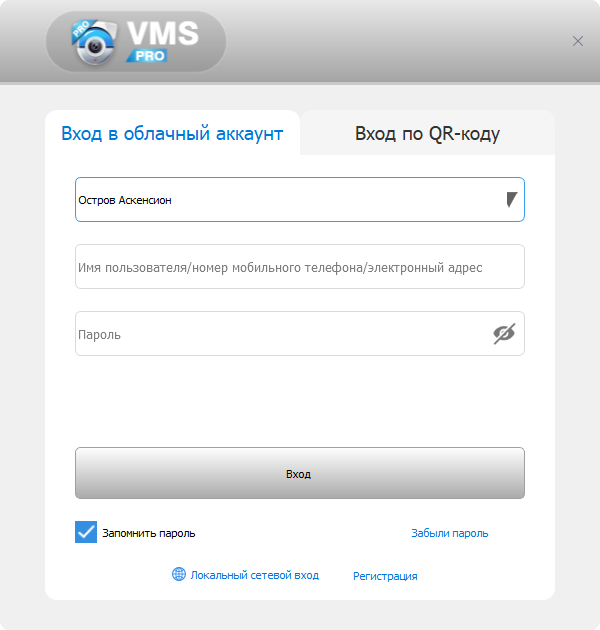
Под учётной записью из приложения XMEye Pro / iCSee — устройства из неё сразу появятся в списке.
- Выберите регион Украина — по умолчанию стоит первый в списке (Остров Вознесения).
- Введите имя пользователя, телефон или e-mail и пароль от приложения.
- Нажмите Вход. Нет учётной записи — Регистрация.
Вкладка Вход по QR-коду: в приложении iCSee на телефоне (вы уже вошли в свой аккаунт) нажмите «+» → «Сканировать», наведите камеру телефона на код на экране и подтвердите вход. [СВЕРИТЬ: вход по QR из XMEye Pro]
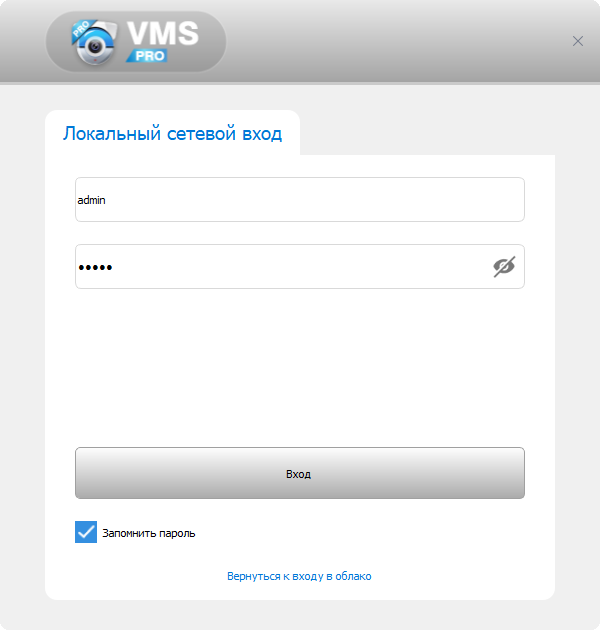
Ссылка Локальный сетевой вход — без облака, только устройства в вашей сети и добавленные вручную. Логин admin и пароль, заданный при первом запуске; отметьте Запомнить пароль и нажмите Вход.
Удалённый доступ проще всего через облако
Если регистратор уже добавлен в приложение на телефоне, войдите в VMS Pro под той же учётной записью (Вход в облачный аккаунт) — устройства появятся сами, ни IP, ни портов знать не нужно.
Это пароль программы, а не регистратора
Пароль VMS Pro защищает только программу на этом компьютере. Для подключения к регистратору нужен его собственный логин и пароль.
Главный экран
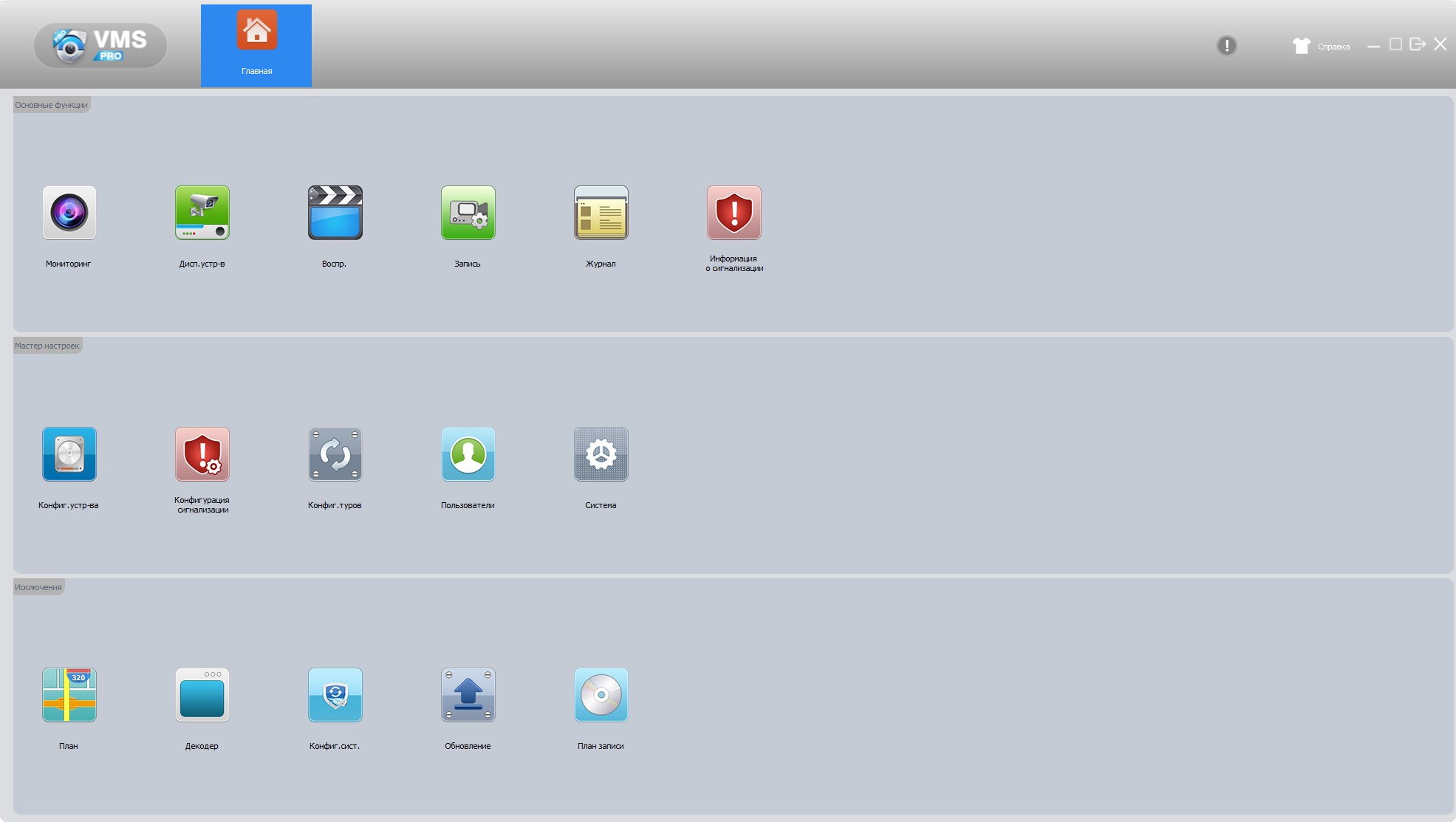
После входа открывается Главная с плитками разделов. Основные:
| Плитка | Что там |
|---|---|
| Мониторинг | Живое видео с камер |
| Дисп.устр-в (диспетчер устройств) | Добавление и удаление регистраторов и камер |
| Воспр. | Просмотр архива |
| Запись | Запись на этот компьютер |
| Конфиг.устр-ва | Удалённая настройка регистратора или камеры |
| Обновление | Обновление прошивки устройств |
Добавление регистратора или камеры
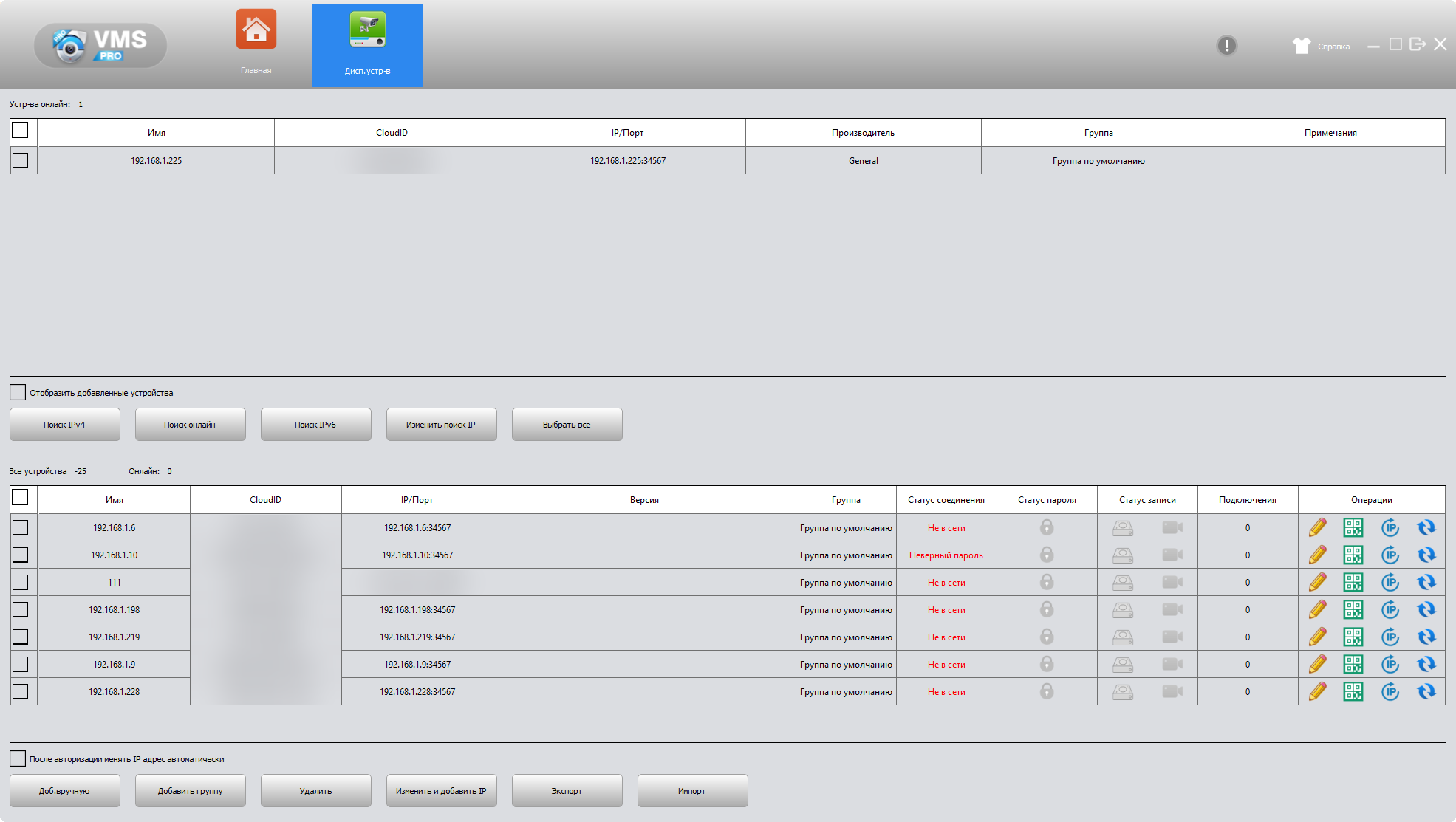
Откройте плитку Дисп.устр-в. Вверху — устройства, найденные в сети, внизу — уже добавленные.
В той же сети:
- Нажмите Поиск IPv4 — в верхнем списке появятся регистраторы и камеры вашей сети.
- Отметьте нужные галочкой и добавьте в нижний список [СВЕРИТЬ: кнопка добавления найденных].
- Если в столбце Статус соединения написано Неверный пароль — нажмите карандаш в столбце Операции (окно Изм. устр-во) и введите верные логин и пароль устройства.
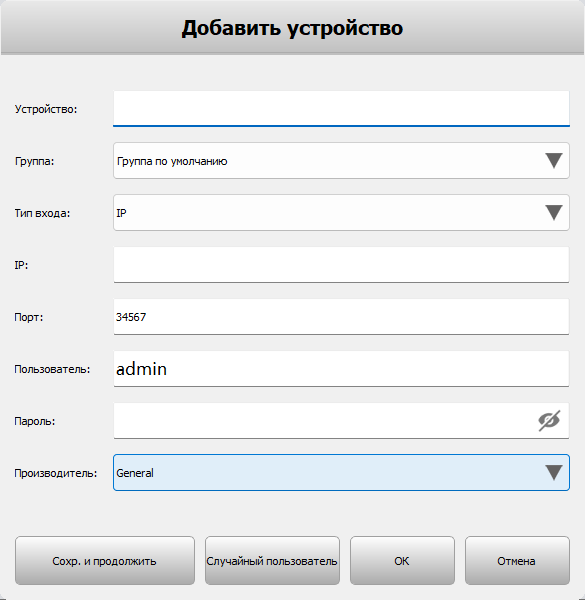
Вручную: кнопка Доб.вручную внизу, откроется окно Добавить устройство:
- Устройство — любое понятное имя, например «Дом» или «Склад».
- Тип входа (так выглядит список при локальном входе; при входе через облако устройства из учётной записи подтягиваются сами):
- IP — устройство в вашей сети (или по внешнему IP-адресу);
- Домен — удалённое устройство по доменному имени (DDNS), например
myhome.dyndns.org; - IPv6 — если ваша сеть работает по IPv6.
- Адрес и Порт (по умолчанию 34567).
- Пользователь (обычно
admin) и Пароль устройства. - Производитель — оставьте General.
- OK — или Сохр. и продолжить, чтобы сразу добавить следующее.
Камера в другой сети
Если камера из другой подсети и не подключается — нажмите значок IP со стрелкой в столбце Операции и задайте камере IP-адрес из вашей сети.
Карандаш только меняет запись в программе (имя, адрес, логин, пароль), а значок IP меняет адрес на самой камере.
Просмотр и архив
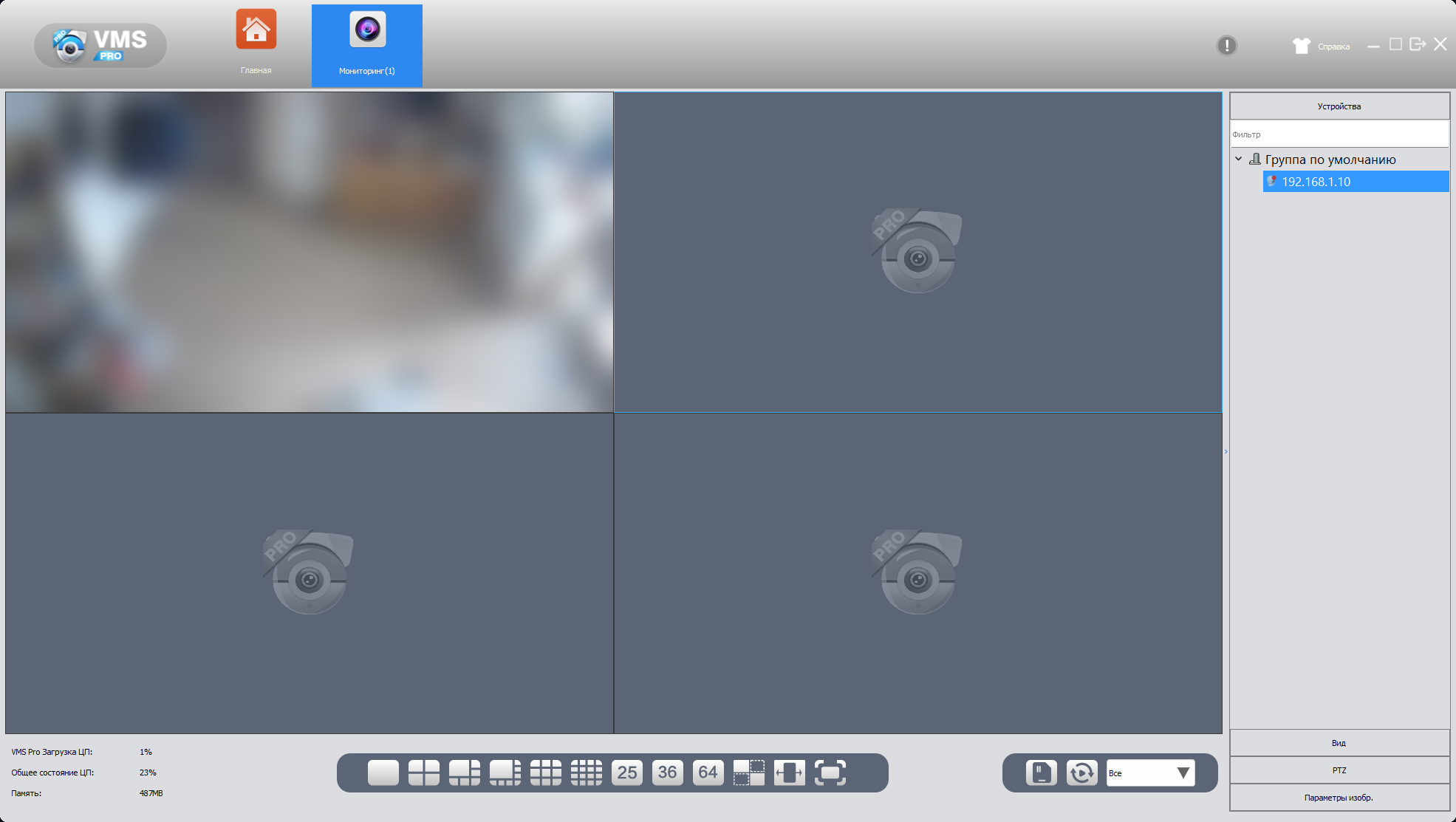
Живое видео — плитка Мониторинг:
- Справа, в списке Устройства, раскройте группу.
- Щёлкните по нужному окну (ячейке) раскладки, затем дважды щёлкните по устройству в списке — видео откроется в этой ячейке. Или просто перетащите устройство мышью из списка в нужную ячейку. Перетаскиванием можно и менять камеры местами между ячейками.
- Кнопки внизу меняют раскладку: 1, 4, 6, 8, 9, 16, 25, 36 или 64 окна; крайняя справа — полный экран.
- Справа внизу: PTZ — управление поворотными камерами, Параметры изобр. — яркость, контраст и т. п.
Архив — плитка Воспр. на главном экране.
Язык программы
На Главной откройте конфигурацию системы → Язык, выберите язык, нажмите Применить и перезапустите программу [СВЕРИТЬ: название плитки].
Обновление
При запуске программа сама проверяет обновления и предлагает установить новую версию (окно Online upgrade → Update). Проверить вручную: Справка (вверху справа) → Проверить обновления; там же видна текущая версия и включается Автоматическая проверка обновлений. Если окно не появляется — например, нет доступа к серверу производителя — скачайте актуальную версию на странице Программы и установите поверх.